
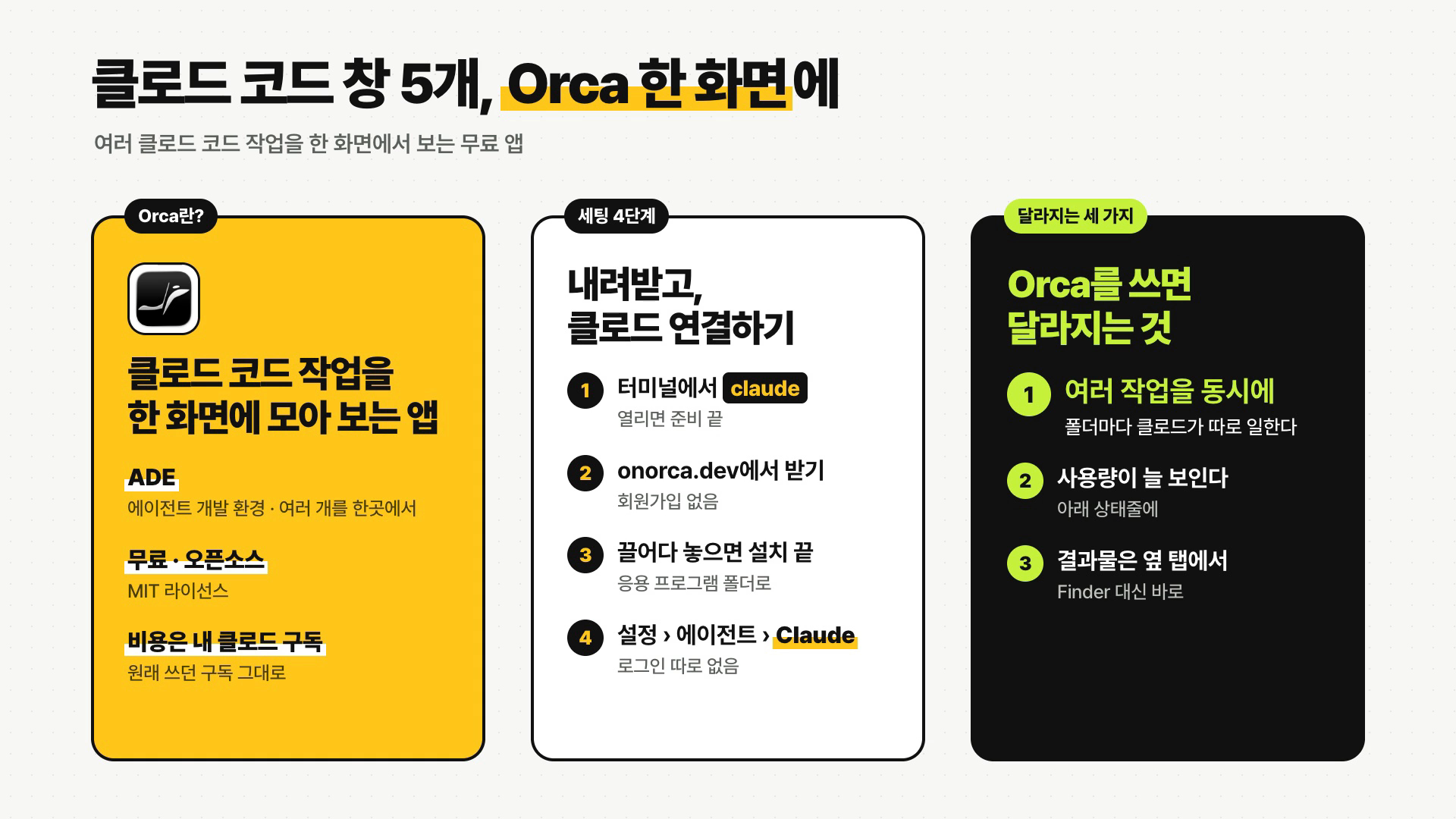
클로드 코드 병렬 작업은 Orca 한 화면에서 하면 돼요. Orca는 폴더마다 클로드 코드를 따로 띄워 두고, 어느 쪽이 일하는 중이고 어느 쪽이 끝났는지 왼쪽 목록 하나로 보여 줘요. 앱은 무료 오픈소스(MIT)이고, 클로드 비용은 원래 쓰던 내 클로드 구독에서 나가요.
클로드 코드 병렬 작업이란 무엇인가요?
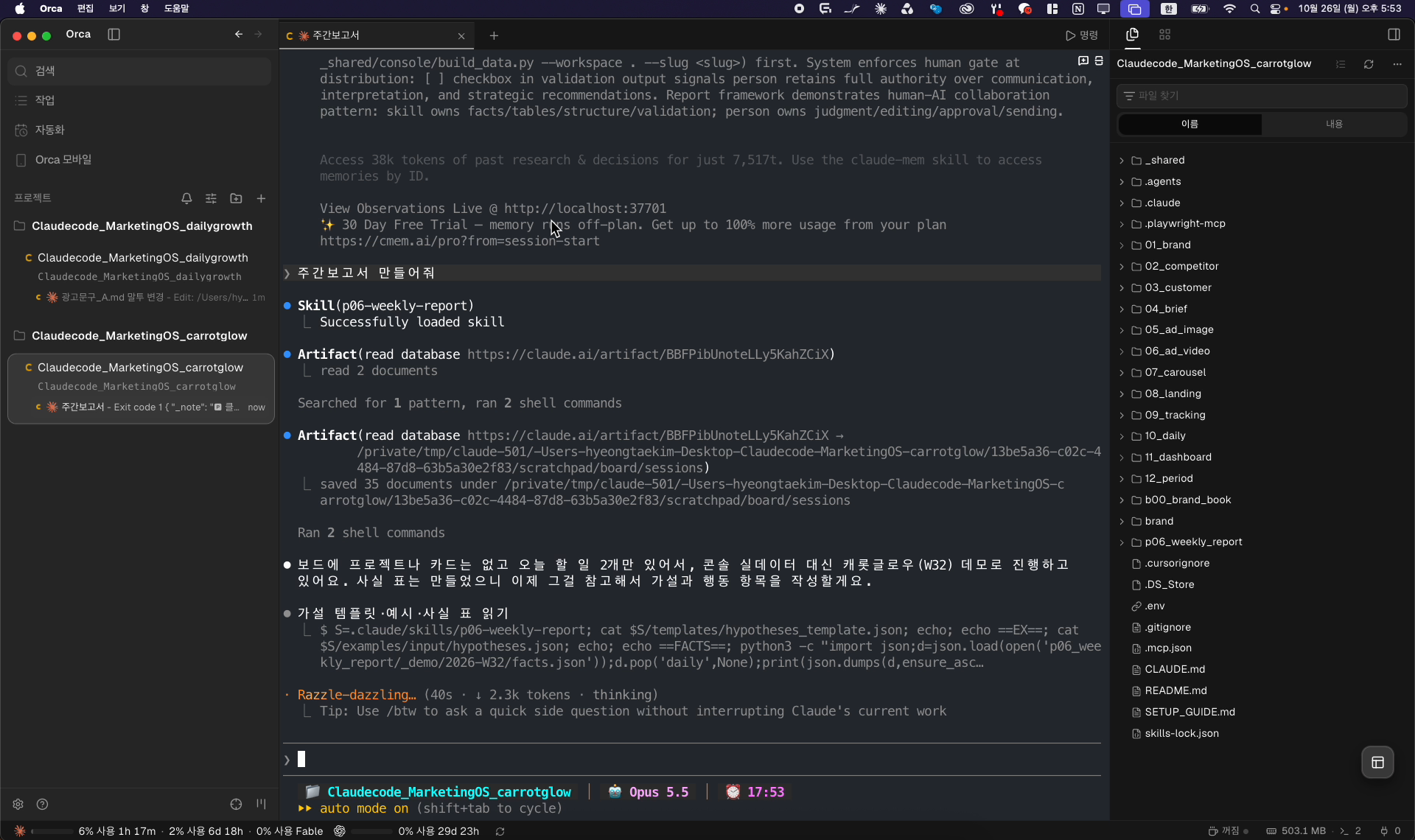
클로드 코드 병렬 작업이란 폴더를 여러 개 열어 두고 폴더마다 클로드 코드에게 다른 일을 동시에 시키는 방식이에요. 한쪽에서 주간 보고서를 만드는 동안 다른 쪽에서 광고 문구를 고치는 식이에요.
터미널만 쓰면 창이 하나둘 늘어나요. 오후쯤 되면 어느 창에서 무슨 일을 시켰는지, 결과 파일이 어디 저장됐는지 헷갈리기 시작해요. 일을 시키는 건 어렵지 않은데, 여러 개를 동시에 지켜보기가 어려운 거예요.
Orca는 Stably AI라는 Y Combinator 출신 스타트업이 만든 ADE(에이전트 개발 환경)예요. 클로드 코드 같은 에이전트를 여러 개 띄워 두고 한곳에서 지켜보는 작업 공간이에요.
터미널 창 여러 개와 Orca 한 화면은 무엇이 다른가요?
가장 큰 차이는 병렬 작업이에요. 창을 하나씩 열어 보지 않아도 모든 작업의 상태가 한 화면에 보여요.
| 기준 | 터미널 창 여러 개 | Orca 한 화면 |
|---|---|---|
| 여러 작업 동시에 | 창마다 열어서 확인 | 왼쪽 목록에 폴더가 나란히, 폴더마다 클로드가 따로 |
| 끝났는지 확인 | 창을 하나씩 열어 봄 | 노란 아이콘은 일하는 중, 종 모양은 확인 요청 |
| 사용량 | 따로 확인 | 화면 아래 상태줄에 늘 보임 |
| 결과물 | Finder에서 찾기 | 옆 탭에서 바로 열림 |
| 클로드 한도가 찼을 때 | 작업이 멈춤 | 같은 폴더에서 Codex로 이어 받기 |
Orca 설치와 클로드 연결은 어떻게 하나요?
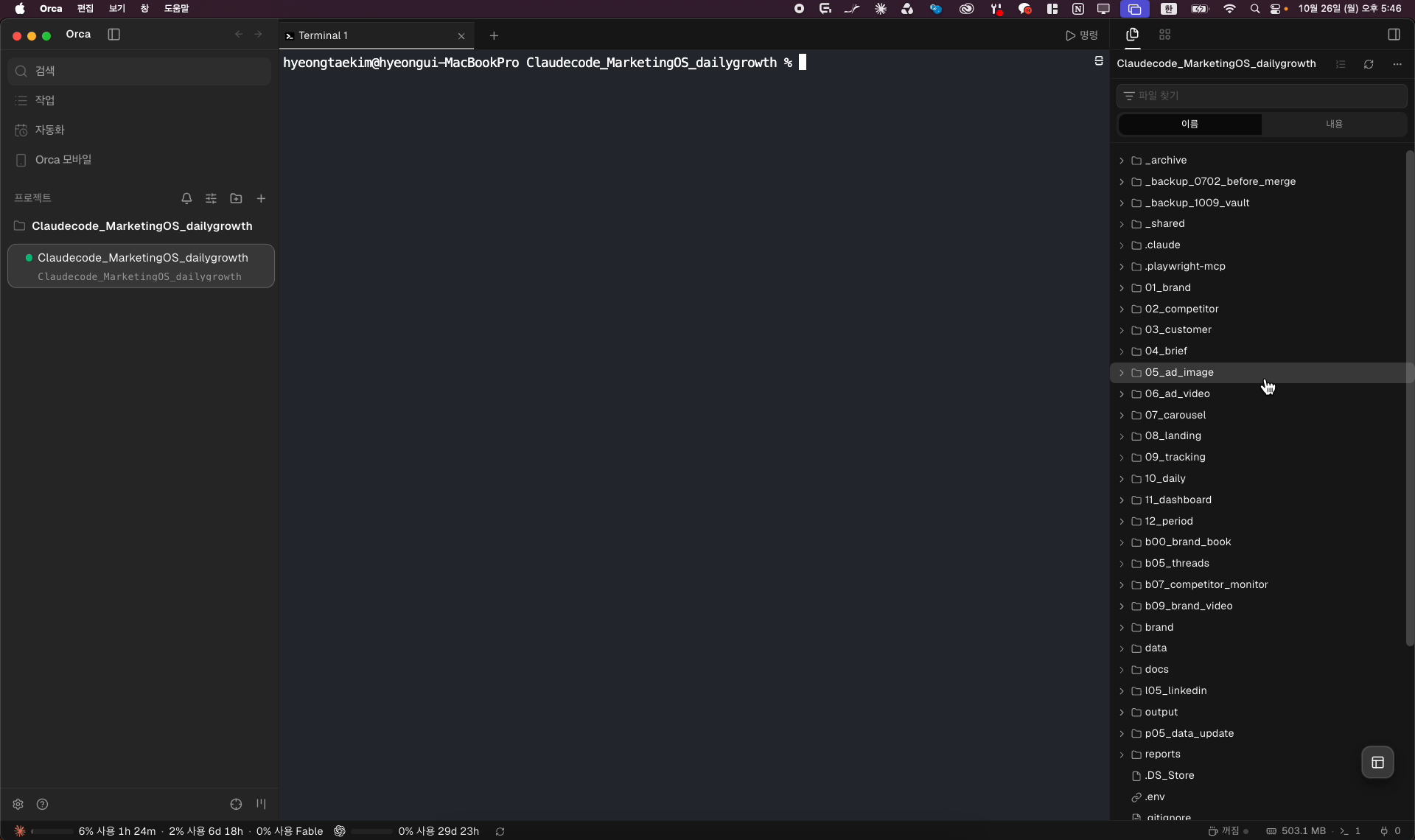
클로드 코드를 먼저 확인하고 Orca를 설치하면 돼요. Orca는 내 컴퓨터에 깔린 클로드 코드를 불러다 쓰기 때문이에요.
- 맥 터미널에서 claude를 쳐서 클로드 코드가 열리는지 확인해요.
- onorca.dev에서 Orca를 내려받아요. 회원가입은 필요 없어요.
- 받은 파일을 열고 Orca 아이콘을 응용 프로그램 폴더로 끌어다 놓아요.
- 설정의 에이전트 항목에서 Claude를 골라요. 로그인은 따로 하지 않아도 돼요.
ChatGPT 계정을 연결해 두면 같은 칸에서 Codex도 고를 수 있어요. 그다음 왼쪽 프로젝트 옆 폴더 아이콘을 눌러 작업 폴더를 열면 목록에 쌓여요.
실제로 두 폴더를 동시에 돌려 보면 어떤가요?
기다리는 시간에 다른 폴더를 돌릴 수 있어요. 2026년 10월 26일 화면을 녹화하면서 마케팅 OS 폴더로 직접 해 봤어요.
| 해 본 것 | 조건 | 결과 |
|---|---|---|
| 두 폴더 동시에 | 두 번째 폴더에 주간 보고서를 시켜 두고 첫 폴더에서 광고 문구 수정 | 어느 쪽이 끝났는지 왼쪽 아이콘으로 확인 |
| 말투만 바꾸기 | 광고 문구 6줄, 「내용, 순서, 숫자는 그대로 두고」 | 말투만 「~습니다」로 바뀌고 30분·10개·5분은 그대로 |
| 결과물 확인 | HTML 미리보기로 만들어 Orca 새 탭으로 열기 | Finder를 열지 않고 옆 탭에서 확인 |
| 한도가 찼을 때 | 같은 폴더에서 Codex 실행 후 클로드 세션 ID 붙여 넣기 | 같은 작업을 Codex가 이어서 진행 |
터미널만 쓸 때 제일 아까웠던 건 클로드가 일하는 동안 기다리는 시간이었어요. Orca에서는 그 시간에 다른 폴더의 일을 시켜 둘 수 있어요.
병렬 작업할 때 흔히 하는 실수는 무엇인가요?
- 바꾸지 말 것을 안 적어요. 「내용, 순서, 숫자는 그대로 두고」처럼 지킬 것을 같이 적으면 결과를 다시 확인할 일이 줄어요.
- 버튼 위치로 기억해요. Orca는 업데이트가 잦아서 3월 공개 뒤 깃허브 릴리스가 974건이에요. 프로젝트, 파일 탭 같은 이름으로 기억하는 게 편해요.
- Orca가 안 열리면 일을 멈춰요. Orca는 앤트로픽 제품이 아니에요. 안 열리는 날엔 터미널에서 claude를 치면 같은 폴더에서 같은 결과가 나와요.
한 줄로 정리하면 무엇인가요?
폴더마다 클로드 코드를 띄워 동시에 일을 시키고, Orca 왼쪽 목록에서 어느 쪽이 끝났는지 확인하면 돼요. 사용량과 결과물도 같은 화면에서 바로 보여요. 마케팅 OS 폴더 세팅부터 처음부터 따라 하는 과정은 데일리그로스 클로드 코드 강의에 정리해 뒀어요.
자주 묻는 질문
Q. Orca는 무료인가요?
네, Orca 앱은 무료이고 MIT 라이선스 오픈소스예요. 클로드 코드를 돌리는 비용만 원래 쓰던 내 클로드 구독에서 나가요. 회원가입도 필요 없고, 설치는 4단계면 끝나요.
Q. 병렬 작업 중에 어느 쪽이 끝났는지 어떻게 아나요?
왼쪽 목록의 아이콘 색을 보면 돼요. 노란 아이콘은 일하는 중이고, 초록색과 종 모양으로 바뀌면 확인해 달라는 신호예요. 폴더 2개를 동시에 돌려도 창을 하나씩 열어 볼 필요가 없어요.
Q. 클로드 한도가 차면 작업이 멈추나요?
멈추지 않고 Codex로 이어 갈 수 있어요. 같은 폴더에서 터미널을 1개 더 열고 Codex를 실행한 뒤, 클로드 세션 ID를 붙여 넣고 이어서 해 달라고 하면 돼요. 미리 ChatGPT 계정을 연결해 둬야 해요.