
영상이 HTML 한 장이 됐어요
광고 영상 하나 만들 때 편집 프로그램부터 켜고 계셨다면, 이제는 순서가 달라져요. HyperFrames(하이퍼프레임즈)는 영상 AI 회사 HeyGen이 무료로 공개한 오픈소스예요. 장면, 글자, 사진, 움직임을 HTML 한 장에 코드로 적고, 그 페이지를 그대로 mp4로 뽑아 줘요. 클로드 코드(Claude Code)에 영상 스킬로 연결하면 코드는 클로드 코드가 쓰고, 사람은 무엇을 만들지 말로 정하면 돼요.
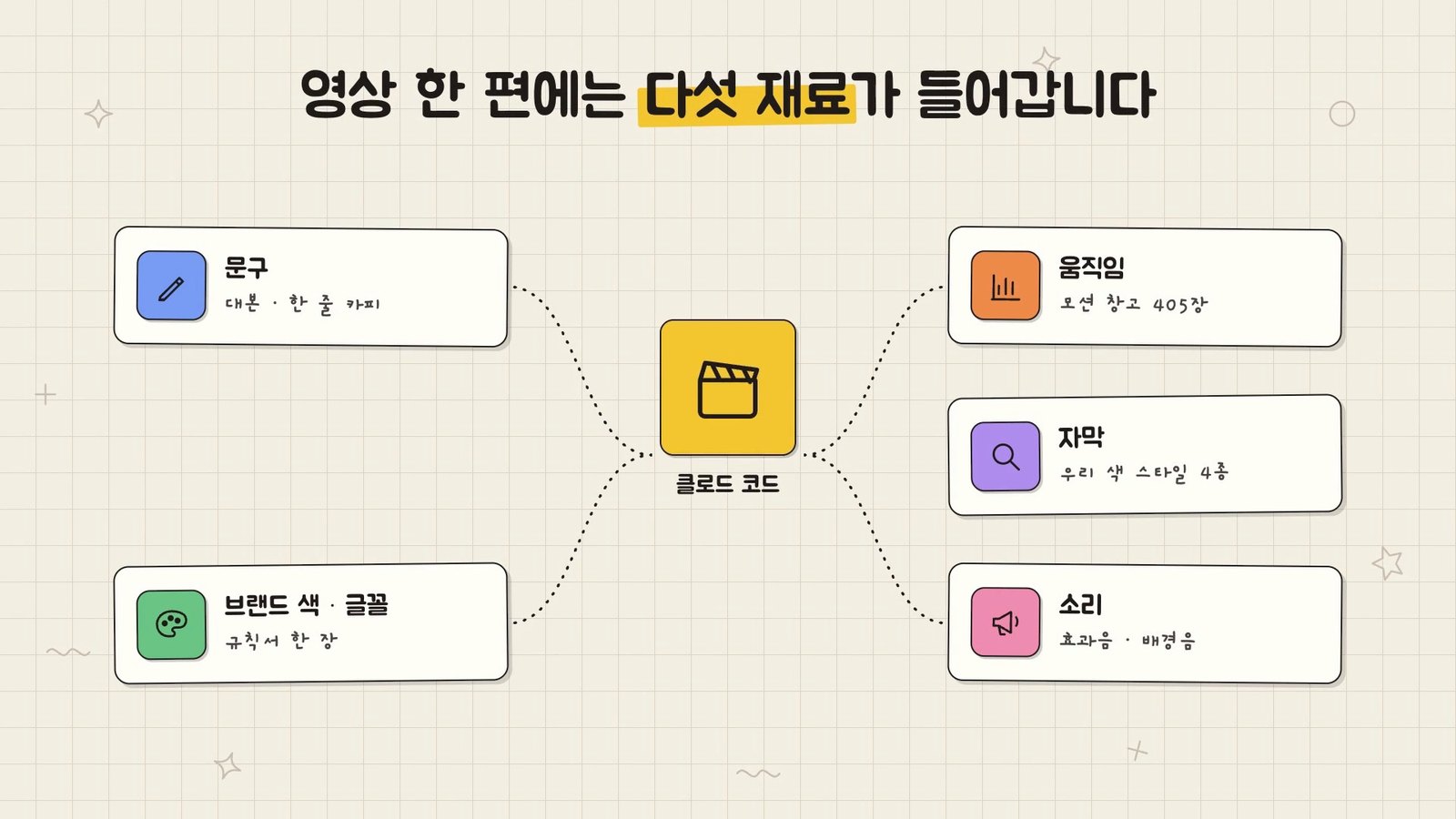
클로드 코드는 영상을 만들 때 문구, 우리 브랜드 색과 글꼴, 움직임, 자막, 소리를 봐요. 이 다섯 가지가 HTML 한 장에 같이 들어가요. 마음에 안 드는 곳이 있으면 타임라인을 손으로 끄는 대신 「글자가 얌전해」처럼 한 문장으로 말하고, 다시 뽑아요.
설치: 준비물 두 개, 점검 한 줄
- Node.js와 ffmpeg 준비무료 프로그램 두 개가 필요해요. 맥에 brew가 있으면
brew install ffmpeg로 깔면 되고, 명령어가 낯설면 클로드 코드에게 「깔아 줘」라고 해도 돼요. - 빈 폴더에서 클로드 코드 켜기새 폴더를 하나 만들고 그 안에서
claude를 실행해요. 행사 이미지가 있으면images/폴더에 넣어 둬요. - 설치와 점검을 한 번에 맡기기아래 문장을 그대로 붙여 넣으면 돼요.
직접 칠 때는HyperFrames로 영상 만들 준비해 줘. node랑 ffmpeg 없으면 깔고, hyperframes doctor 돌려서 결과 알려 주고, skills update까지 해 줘.node -v→npx --yes hyperframes doctor→npx hyperframes skills update순서예요. 점검 결과에서 Docker·TTS가 빨갛게 떠도 선택 기능이라 영상은 만들어져요. - 편집 화면 Studio영상을 만들면 캡컷처럼 생긴 편집 화면이 떠요. 맨 아래가 타임라인, 가운데가 미리 보기, 위쪽에서 디자인과 레이어를 고르고, 카탈로그에서 쓸 수 있는 효과를 보고, 오른쪽 위 익스포트로 뽑아요. 손으로 고치는 게 편하면 여기서, 귀찮으면 클로드 코드에게 말로 고쳐요.
① 페이지 주소 한 줄로 15초 광고
행사 페이지 주소를 주고 15초 세로 광고를 만들어 달라고 했어요. 페이지는 가상 브랜드 캐롯글로우의 블랙프라이데이 프로모션이에요.
https://carrotglow-blackfriday.vercel.app 이 페이지로
HyperFrames 프로모션 모션그래픽 만들어 줘. 15초, 세로 1080×1920.
페이지에 있는 문구와 가격만 쓰고, 이미지가 부족하면 images/ 를 써.
배경음은 고급스러운 블랙프라이데이 느낌 120BPM, 장면 전환은 박자에
맞추고, 가격·배지는 쾅 찍히게. 상품명·가격·버튼 문구는 변수로 빼 줘.
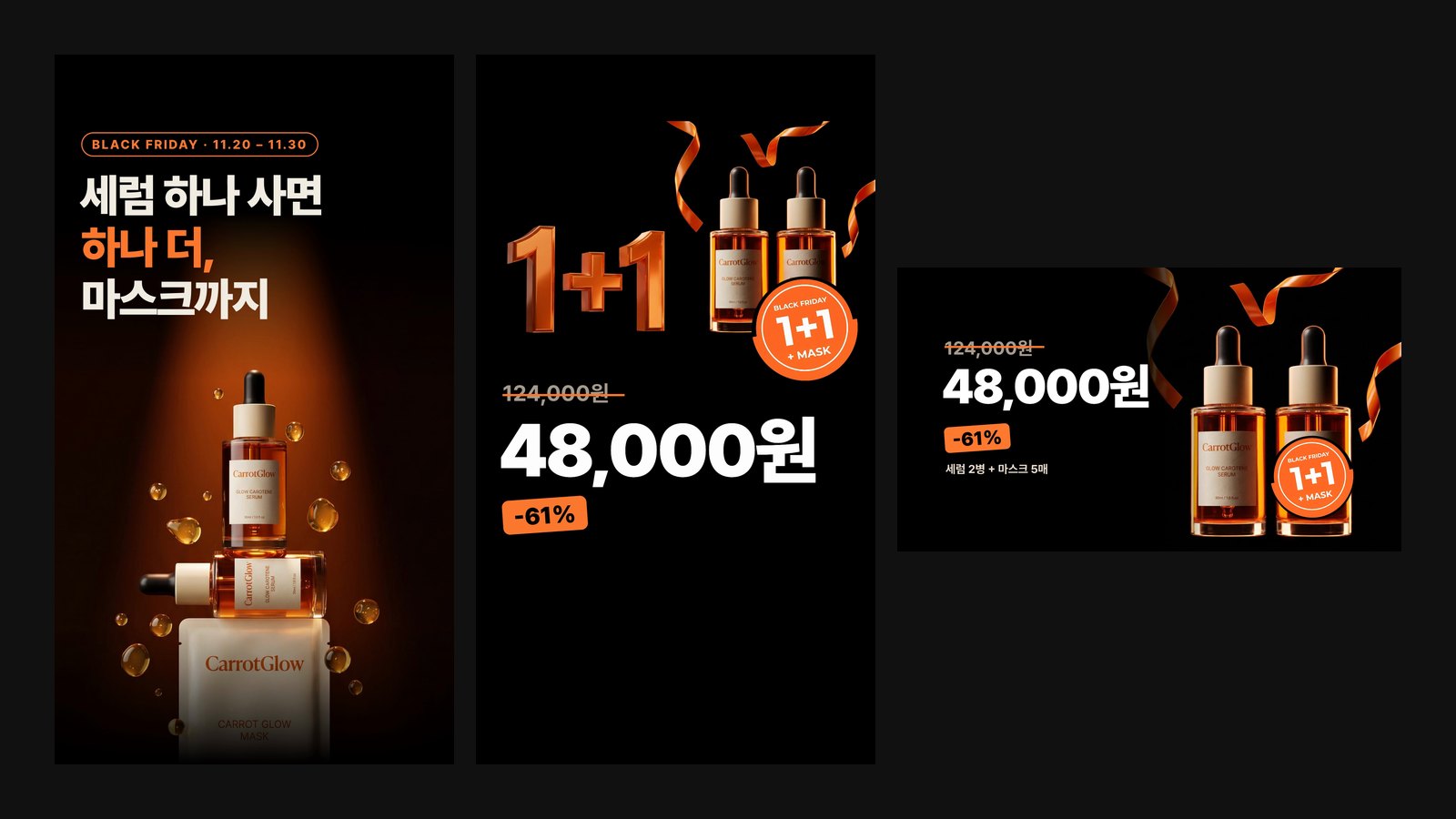
클로드 코드는 페이지를 읽고 문구·가격·색을 가져온 뒤, 곡을 고르고 박자를 재서 장면을 나눠요. 첫 판은 장면 5개, 120.6BPM으로 나왔어요. 글자가 좀 얌전해서 한 번 더 말했어요.
글자가 얌전해. 텍스트 애니메이션처럼
글자가 하나씩 튀어 오르고, 강조 단어는 형광펜 칠,
가격은 쾅 찍히고 빛이 쓸고 지나가게. 장면 넘어갈 때 오렌지로 번쩍.
그리고 같은 내용으로 가로 16:9도 만들어 줘.
세로 고친 판과 가로판이 같이 나왔어요. 다시 만드는 데 저는 10분쯤 걸렸고, 쓰는 모델과 상황에 따라 달라요. 맨 위 이미지 왼쪽부터 첫 판, 고친 판, 가로판이에요.
뽑기 전에는 네 가지를 봐요.
- Studio에서 끝까지 한 번 재생해서 글자가 잘리는 곳이 없는지
- 원본 페이지와 대조해서 지어낸 말이 들어가지 않았는지
- 휴대폰으로 옮겨 소리를 끄고 한 번 더 보기
- 릴스라면 아래 버튼·캡션이 덮는 세이프 존을 비워 뒀는지
효과 이름은 몰라도 돼요. HyperFrames 카탈로그에는 효과가 448개 있는데, 「장면 1에서 2로 넘어갈 때 글리치 전환 넣어 줘」처럼 이름을 알면 바로 찾고, 「마지막 장면에 카메라 살짝 흔들어 줘」 「제목이 쾅 박히게」 「화면 전체에 필름 질감」처럼 느낌만 말해도 맞는 효과를 찾아 넣어요. 배경음·효과음도 같아요. 「장면이 바뀔 때 휙, 도장이 찍힐 때 쿵 효과음을 넣어 줘」라고 하면 돼요. 마음에 드는 소리가 없으면 쓸 수 있는 후보를 HTML 페이지로 만들어 달라고 해서 들어 보고 골라요.
② 촬영본 하나로 말에 맞춰 바뀌는 릴스
설명하는 사람 위로 모션이 바뀌는 반반 릴스, 많이 보셨죠. 참고할 릴스 하나와 제 촬영본 하나를 같은 폴더에 넣고 두 번 말했어요.
reference.mp4 를 0.5초마다 끊어 보고, 화면 구성·자막·전환을 표로 뜯어 줘.

그 형식 그대로 face.mov 를 릴스로 만들어 줘. 문구·그림은 우리 것만,
위 판에는 오늘 만든 결과물. 문장 사이 쉼은 잘라 템포 빠르게. 1080×1920.
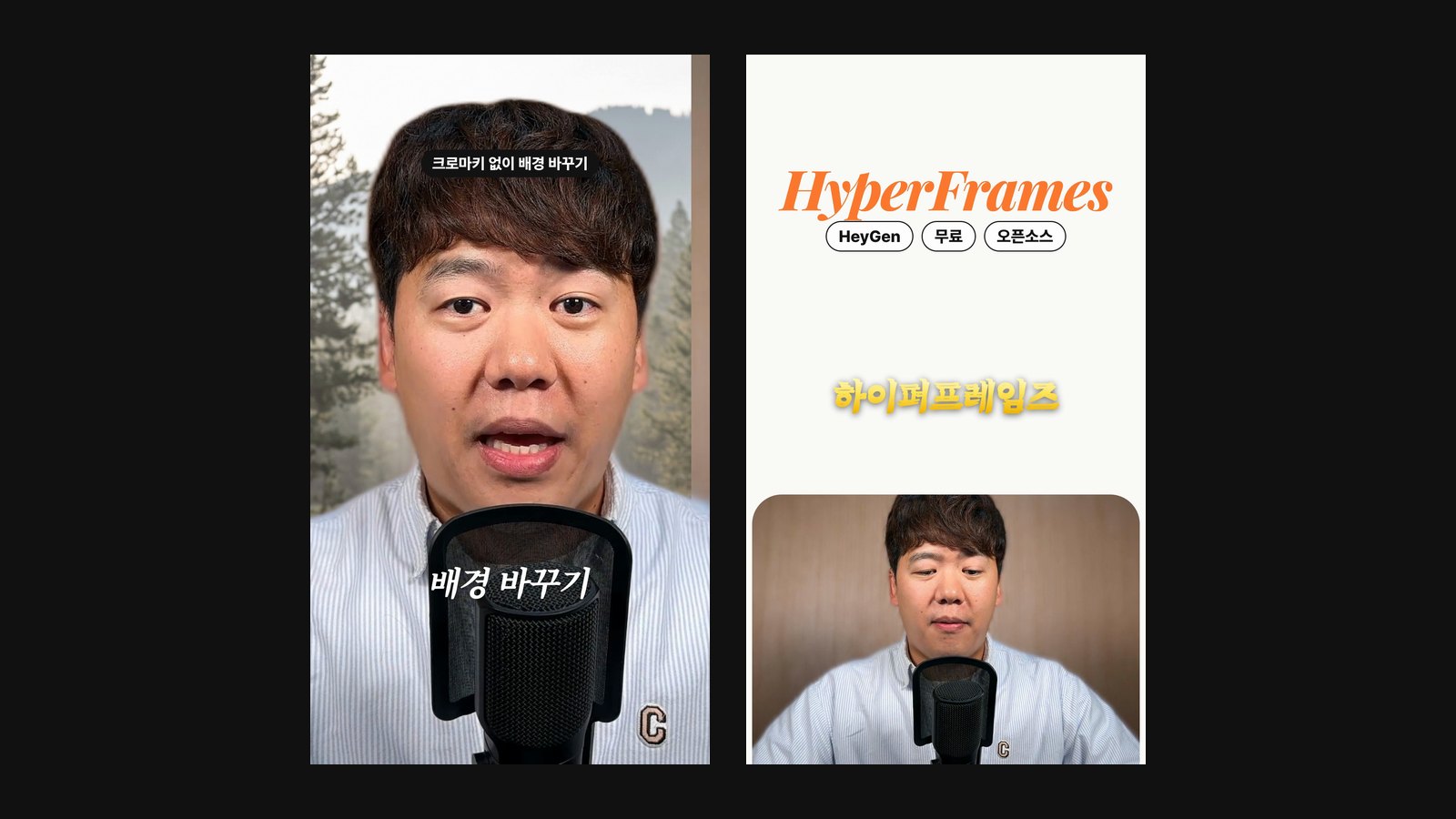
쉼을 잘라 60초가 44.9초가 됐고, 장면 15개와 자막 59개가 말하는 단어에 맞춰 들어갔어요. 그다음 소리와 배경을 고쳤어요.
비트감 있는 배경음을 작게 깔아 줘. 말이 잘 들리게, 끝은 페이드아웃.
효과음도. 장면 넘어갈 때 휙, 그림 뜰 때 톡, 도장은 쿵, 「모션」엔 딩.

「배경 바꾸기」 말할 땐 그림 말고 내 촬영본 배경이 진짜 바뀌게.
산속 → 휴양지로, 크로마키 없이.
그 구간 75프레임만 사람을 오려 내는 데 13.8초가 걸렸어요. 크로마키 천 없이 평소 찍은 촬영본 그대로예요.
③ 설명 문단 하나를 그림 장면으로
강의나 교육 영상이라면 말로 설명하는 자리에 그림이 같이 그려지면 이해가 빨라요. 대본에서 설명 문단을 하나 골라 붙여요.
아래 설명을 설명 장면 하나로 만들어 줘. 16:9, 10초 안쪽.
「오늘은 다섯 단계로 갑니다. 설치하고, Studio를 둘러보고, URL 한 줄로 첫 영상을 뽑고,
 말로 고치고, 효과·소리로 다듬어요. 지금은 두 번째예요.」
계단 지도 한 장면이 5.9초로 나왔어요. 고칠 곳은 「제목 핵심어에 노란 형광펜, 지금 단계는 크게」처럼 말하고, 원하는 디자인이 있으면 레퍼런스 캡처 한 장을 주고 「이 느낌으로 바꿔 줘」라고 해요. 다 만든 장면은 촬영본 사이에 끼워요.
촬영본에서 문단 A~D 가 시작되고 1초 뒤에
설명 장면을 하나씩 끼워 줘. 문단이 끝나면
얼굴로 바로 돌아오고, 소리는 촬영본 그대로.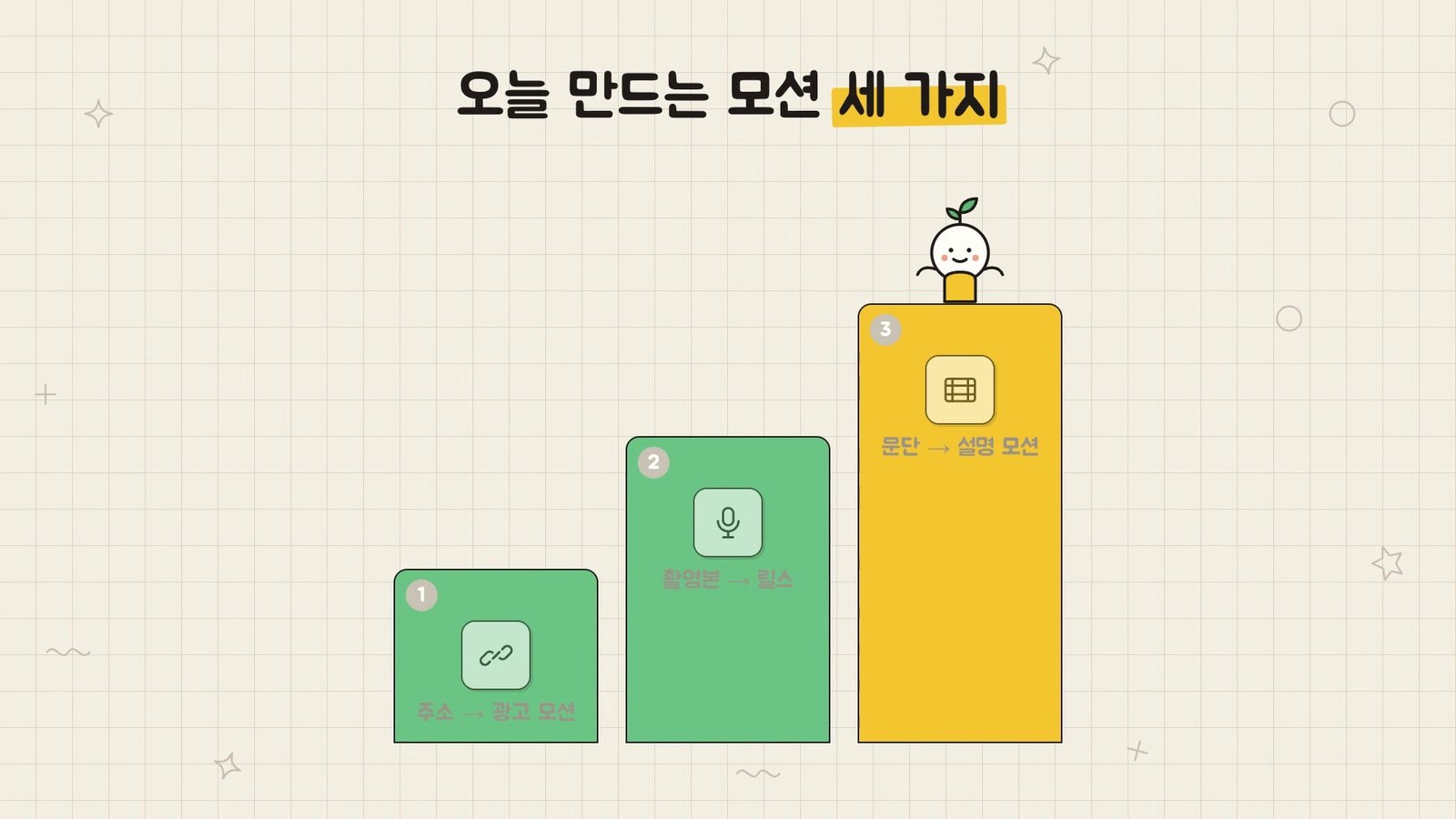
주의할 점
- 페이지에 없는 문구나 숫자가 들어갈 수 있어요. 프롬프트에 「페이지에 있는 문구와 가격만」을 넣고, 뽑기 전에 원본과 한 번 대조해요.
- 레퍼런스는 화면 구성·자막·전환 형식만 가져와요. 문구와 그림은 우리 것만 쓰라고 꼭 적어요.
- 배경음을 HeyGen 카탈로그에서 고르려면
npx hyperframes auth login을 한 번 해야 해요. 로그인 없이도 효과음은 들어가요. - 영상 한 편을 다시 뽑는 데 몇 분씩 걸려요. 고칠 곳은 하나씩 따로 말하는 대신 한 번에 모아서 말하면 시간이 덜 들어요.
강의에서 더 다루는 것
이 페이지는 세팅 순서와 기본 프롬프트를 담았어요. 인프런 강의 「클로드 코드로 알잘딱깔센 성과내는 마케팅 OS 시스템 구축하기」의 모션그래픽 편에서는 위 세 가지를 처음부터 끝까지 화면으로 같이 만들고, 블랙프라이데이 예시 폴더(행사 이미지·프롬프트·결과 영상)와 강의 노트 프롬프트 전체를 드려요.
이 글을 보고 오신 분께 30% 할인 쿠폰 · inf.run/fSX1x