
세컨드브레인이란
머릿속에 다 못 담는 걸 밖에 적어 두고, 필요할 때 꺼내 쓰는 저장소를 세컨드브레인이라고 불러요. 저한테는 한 가지가 더 붙어요. 적어 둔 걸 AI가 같이 읽고, 고친 것을 기억하는 것까지요. 노트는 옵시디언 볼트 한 곳에만 둬요. 그 폴더가 아이클라우드 안에 있어서 아이폰·아이패드가 같은 볼트를 열고, 맥에서는 클로드 코드(Claude Code)가 같은 폴더를 읽고 씁니다. 고친 것과 정한 것은 기억 파일로 남아 다음 세션에 먼저 읽혀요. 아래 순서대로 따라 하면 한 시간 안에 같은 구조가 돼요.
구조도 읽는 법
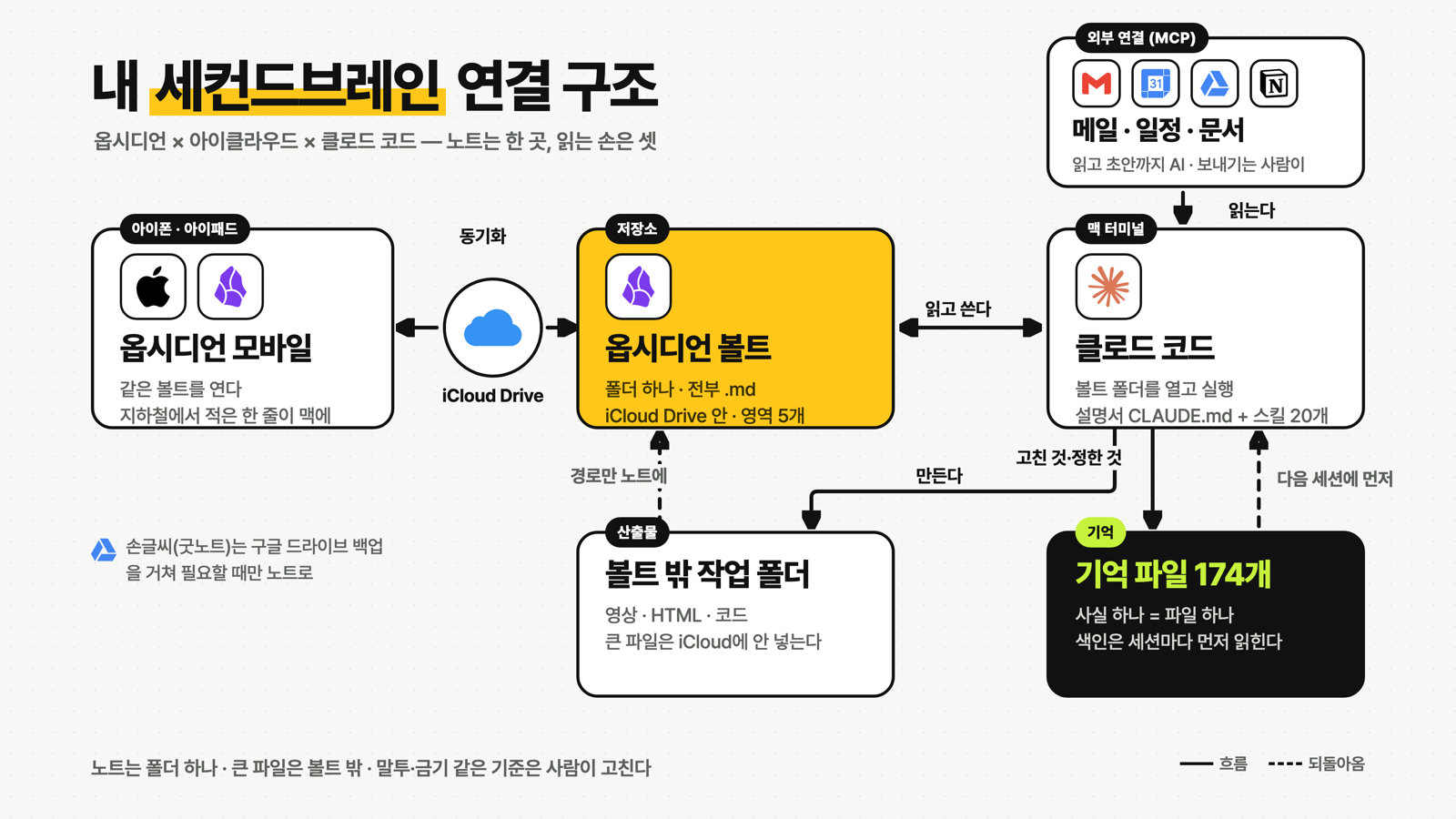
그림의 칸 일곱 개와 화살표 두 종류예요. 왼쪽에서 오른쪽으로, 적는 곳 → 저장소 → 읽고 쓰는 곳 순서로 읽으면 돼요.
| 옵시디언 모바일 아이폰 · 아이패드 | 지하철이나 침대에서 떠오른 생각은 아이폰 옵시디언 앱에 바로 적어요. 따로 저장 버튼이 없고, 맥에서 보던 그 볼트가 그대로 열려요. 데일리 노트 한 줄, 미팅 메모, 글감이 여기서 들어가요. |
|---|---|
| iCloud Drive 동기화 | 볼트 폴더 자체가 아이클라우드 안에 있어요. 그래서 기기끼리 파일을 보내는 게 아니라 같은 폴더를 각자 열어 보는 구조예요. 드롭박스나 깃을 따로 쓰지 않아도 돼요. 양쪽 화살표인 이유는 어느 기기에서 고쳐도 다른 쪽에 반영되기 때문이에요. |
| 옵시디언 볼트 저장소 | 세컨드브레인의 본체예요. 폴더 하나에 전부 텍스트 파일(.md)로 들어 있고, 일·대행·강의·콘텐츠·시스템 다섯 영역으로 나뉘어요. 텍스트 파일이라서 옵시디언이 없어도 열리고, AI가 읽기에도 제일 쉬운 형식이에요. 노란색으로 칠한 건 모든 화살표가 여기로 모이기 때문이에요. |
| 클로드 코드 맥 터미널 | 맥에서 볼트 폴더를 작업 공간으로 열어 둔 AI예요. 「읽고 쓴다」 양쪽 화살표처럼 노트를 읽기만 하는 게 아니라, 정리한 결과를 노트에 다시 적어요. 폴더 맨 위 설명서(CLAUDE.md)가 이 폴더가 무엇인지 알려 주고, 윤문·다이어그램·굿노트 정리 같은 반복 작업은 스킬 스무 개로 빼 뒀어요. |
| 외부 연결 지메일 · 캘린더 · 드라이브 · 노션 | 클로드 코드에 구글 계정과 노션을 커넥터(MCP)로 붙여 뒀어요. 그래서 「오늘 일정이랑 답장할 메일 읽고 데일리 노트에 정리해 줘」가 한 문장으로 돼요. 답장 초안은 AI가 쓰지만 보내기와 일정 확정은 제가 눌러요. 구글 드라이브는 굿노트 백업을 읽는 통로이고, 노션은 미팅 노트를 가져오는 용도예요. |
| 볼트 밖 작업 폴더 산출물 | 클로드 코드가 만든 영상·HTML·코드는 볼트 밖 바탕화면 작업 폴더에 둬요. 아이클라우드에 큰 파일을 넣으면 모든 기기가 받느라 느려져서요. 대신 「경로만 노트에」 점선처럼, 결과물이 어디 있는지 한 줄만 노트에 남겨요. 그래서 노트만 보면 그날 무엇을 만들었는지 다 찾을 수 있어요. |
| 기억 파일 기억 | 제가 고친 것, 정한 것, 하지 말라고 한 것이 사실 하나당 파일 하나로 쌓여요. 색인 한 장을 세션마다 먼저 읽기 때문에 어제 「그 표현은 쓰지 말자」고 한 게 오늘 그대로 적용돼요. 점선 「다음 세션에 먼저」가 그 되돌아오는 길이에요. 지금 174개예요. |
| 손글씨 굿노트 → 구글 드라이브 | 아이패드 손글씨는 굿노트 한 권에 쭉 쓰고, 자동 백업(PDF)이 구글 드라이브에 쌓여요. 매번 옮기지 않고, 「이 부분 정리해 줘」라고 할 때만 클로드 코드가 해당 쪽을 읽어 노트로 옮겨요. 그래서 그림에서는 작은 메모로만 두었어요. |
| 실선 · 점선 | 실선은 일이 흘러가는 방향(적는다 → 동기화 → 읽고 쓴다 → 만든다)이고, 점선은 되돌아오는 길(경로만 노트에, 다음 세션에 먼저)이에요. 점선 두 개가 있어서 이 구조가 한 번 쓰고 끝나지 않고 계속 쌓여요. |
준비물
- 맥 한 대(클로드 코드는 터미널에서 돌아가요). 아이폰·아이패드는 있으면 좋고 없어도 돼요.
- 애플 계정에 iCloud Drive가 켜져 있을 것(설정 → Apple 계정 → iCloud → iCloud Drive).
- 클로드 구독(Pro 또는 Max) 또는 Anthropic API 키. 클로드 코드 로그인에 써요.
- 옵시디언 앱(무료). 맥 버전은 obsidian.md, 아이폰·아이패드는 App Store.
설치 순서
- 옵시디언 볼트를 아이클라우드에 만들기아이폰(또는 아이패드) 옵시디언 앱을 먼저 열어요. 「새 볼트 만들기」에서 이름을 적고 「iCloud에 저장」을 켜요. 그러면 iCloud Drive 안에 Obsidian 폴더가 생기고, 볼트는 그 아래에 들어가요. 맥에서는 옵시디언을 설치한 뒤 「볼트로 폴더 열기」로 아래 경로를 선택하면 끝이에요(Finder에서 ⌘⇧G로 이동).
이미 맥에 볼트가 있다면 그 폴더를 통째로 이 경로 아래로 옮기고 다시 열어요. 볼트는 하나만 두세요. 둘이면 AI도 둘을 따로 봐야 해요.~/Library/Mobile Documents/iCloud~md~obsidian/Documents/<볼트 이름> - 폴더를 영역으로 나누기저는 다섯 영역이에요. 폴더 이름은 사람이 읽기 좋은 한국어 그대로 둬도 괜찮아요.
설정 → 커뮤니티 플러그인에서 Periodic Notes를 켜고 데일리 노트 폴더를통합/ ├── 00_Work_Life_Manager/ 개인 OS (Areas · Goals · Projects · Daily · Weekly · Goodnotes) ├── A_Agency/ 클라이언트별 폴더 ├── B_BootCamp/ 강의 · 집필 ├── C_Contents/ 콘텐츠 운영 시스템 (유일하게 코드가 있는 곳) └── S_SystemBuild/ OS 구축 플랜00_Work_Life_Manager/04_Daily처럼 지정하면 날짜 파일이 자동으로 생겨요. Templater·Dataview는 선택이에요. - 아이폰·아이패드에서 같은 볼트 확인하기1번을 아이폰에서 했다면 이미 열려 있어요. 아이패드는 옵시디언 앱 → 「iCloud에 저장된 볼트 열기」에서 같은 이름을 고르면 돼요. 데일리 노트에 한 줄 적고, 맥에서 몇 초 뒤 보이는지 확인해요. 손글씨는 아이패드 굿노트 한 권에 쓰고, 굿노트 자동 백업(PDF)을 구글 드라이브로 보내 두면 나중에 필요한 쪽만 노트로 옮길 수 있어요.
- 클로드 코드 설치하고 로그인하기맥 터미널을 열고 아래 한 줄을 실행해요. 설치가 끝나면
claude를 입력하고, 브라우저가 열리면 클로드 계정으로 로그인해요.
Node.js를 쓰는 분은curl -fsSL https://claude.ai/install.sh | bash claudenpm install -g @anthropic-ai/claude-code로 설치해도 같아요. - 볼트 폴더에서 클로드 코드 열기항상 볼트 루트 폴더로 이동한 뒤 실행해요. 이 폴더가 클로드 코드의 작업 공간이 되고, 프로젝트별 설정·기억도 이 경로 기준으로 저장돼요.
첫 세션에서cd "$HOME/Library/Mobile Documents/iCloud~md~obsidian/Documents/통합" claude/init을 치면 폴더를 훑어CLAUDE.md초안을 만들어 줘요. 그걸 아래 뼈대처럼 고쳐요. - CLAUDE.md 열 줄 적기제 파일을 그대로 올리진 않고 뼈대만 옮겼어요. 폴더가 무엇인지, 어떤 파일이 기준인지, 하지 말 것이 무엇인지면 충분해요.
# CLAUDE.md 이 저장소는 코드가 아니라 개인 옵시디언 볼트(한국어)다. 아이클라우드로 동기화된다. 루트 아래 영역: 00_개인(PARA) · A_클라이언트 · B_강의 · C_콘텐츠 · S_시스템 빌드·테스트 없음. 코드가 있는 곳은 C_콘텐츠/scripts 한 곳뿐. 파일명·헤딩은 한국어, 이모지로 시작하는 관습을 유지한다. 진실원천 우선순위: 일별 노트 frontmatter > 주제 배정 표 > KPI 표. 복사하지 말고 링크한다. 큰 산출물(영상·HTML)은 볼트 밖 ~/Desktop/Working/에 만들고, 노트엔 경로만 남긴다. 한국어 산문은 윤문 스킬을 거친다. 개념 설명엔 다이어그램 스킬을 쓴다. .mcp.json에는 실제 키가 있다. 내용을 노출하거나 커밋하지 않는다. 답은 항상 한국어로. 끝나면 결과물을 열어 준다. - 자주 하는 일은 스킬로 빼기볼트 안
.claude/skills/<이름>/SKILL.md를 만들면 「/이름」 한 마디로 불러요. 저는 한국어 윤문, 개념 다이어그램, 채널 이미지, 굿노트 정리 같은 걸 스킬로 두고 있어요. 첫 스킬은 이 정도면 돼요.--- name: daily-review description: 데일리 노트를 읽고 오늘 할 일 3개와 미룬 일을 뽑는다. 「오늘 정리」 「데일리 리뷰」 요청이면 로드. --- 1. 00_Work_Life_Manager/04_Daily/오늘 날짜.md 를 읽는다. 2. 할 일을 3개로 줄이고, 어제 미룬 일은 따로 표시한다. 3. 결과를 그 노트의 「## 오늘」 아래에 적는다. 다른 부분은 건드리지 않는다. - 기억을 켜고, 기준은 사람이 들고 있기클로드 코드는 프로젝트별 메모리 폴더(
~/.claude/projects/<볼트 경로>/memory/)에 사실 하나를 파일 하나로 저장하고, 색인MEMORY.md를 세션마다 먼저 읽어요. CLAUDE.md에 한 줄만 더해요. 「교정을 받으면 왜 그런지와 다음에 어떻게 할지를 함께 기억 파일로 남긴다.」 말투·금기·브랜드 기준 파일은 사람이 고치고 AI는 제안만 하도록 적어 두는 게 오래가요. - 지메일·구글 캘린더 연결하기클로드 코드 안에서
/mcp를 입력하면 연결할 수 있는 커넥터 목록이 떠요. 거기서 Gmail과 Google Calendar를 고르고 구글 계정으로 로그인해 권한을 승인하면 끝이에요(노션·구글 드라이브도 같은 방법). 연결한 뒤 CLAUDE.md에 한 줄을 더해요. 「메일 보내기, 일정 만들기·바꾸기는 사람이 확인한 뒤에만 한다. 초안까지만 쓴다.」 그러면 아침에 이렇게 쓸 수 있어요.오늘 캘린더 일정이랑 아직 답 안 한 메일을 읽고, 데일리 노트 「## 오늘」 아래에 할 일 3개로 정리해 줘. ○○님 메일은 「안녕하세요」로 시작하는 답장 초안만 써 줘. 보내지는 말고. - 동작 확인아이폰 데일리 노트에 「내일 ○○ 미팅 준비」 한 줄을 적어요. 맥에서
claude를 열고 이렇게 말해 봐요. 「오늘 데일리 노트 읽고 할 일 3개로 정리해 줘.」 노트에 결과가 적히고, 아이폰에서 몇 초 뒤 같은 내용이 보이면 연결이 끝난 거예요.
주의할 점
- 아이클라우드 동기화는 몇 초 늦을 수 있어요. 다른 기기에서 고친 직후 맥에서 읽으면 옛 버전일 때가 있어서, 그럴 땐 파일을 한 번 열어 주면 받아와요.
.obsidian/workspace.json은 기기마다 달라서 충돌 사본이 생겨요. 무시해도 되고, 신경 쓰이면 동기화 제외 목록에 넣어요.- 영상·코드·렌더 결과물은 볼트 밖 작업 폴더에 두세요. 아이클라우드에 넣으면 모든 기기가 받느라 느려지고 바이너리 충돌도 생겨요.
- 클라이언트 자료가 든 볼트라면 AI가 읽어도 되는 범위를 CLAUDE.md에 적어 두세요. 저는 대행 사례는 익명·지수로만 쓰게 해 뒀어요.
- API 키가 든 설정 파일은 볼트에 있더라도 노출·커밋 금지 규칙을 명시해요.
자료는 공개하지 않아요
볼트 안에는 클라이언트 이야기와 진행 중인 강의 원고가 많아서 노트·스킬·기억 파일은 올리지 않아요. 이 페이지는 구조와 설치 순서만 담았어요. 같은 구조로 만들어 보다가 막히는 곳이 있으면 스레드나 링크드인에 남겨 주세요.